ASCII.jp:数百万人が使う“AI彼女”アプリ「SillyTavern」が面白い (1/6) を読んで面白そうだったから自分でも試してみた。
自分が言って欲しい答えだけを返してくれる(たまにそれ以上を返してくれる)理想のAIパートナーというかAI彼氏 | AI彼女とのチャットは予想以上に楽しかった!
SillyTavernとは?
自分の分身となるペルソナや、世界観やキャラクターを作り、そのキャラクターとチャットができるオープンソースの無料ソフト。
ファンタジー世界を作って冒険者となり、自分のパーティーメンバーと酒場で馬鹿騒ぎをしながら今日の冒険について話し合ったり、領主となって冒険者パーティーから報告を聞いたりできる。
この記事では現実世界をベースとして理想のAI彼氏やAI彼女を作って、恋愛の甘い会話だけを楽しんだり、今日こんな辛いことがあってね、と打ち明けて励ましてもらったりすることを目指す。
ただのテキストチャット以上のことができるので、ASCII.jpの記事や以下も参照してほしい。
API接続先はローカルLLMがオススメ
SillyTavernはあくまでもチャットインターフェースを提供するソフトなので、会話内容を考えるLLM(Large Language Model:大規模言語モデル)は別途用意する必要がある。
ChatGPTやGeminiのようなクラウドLLMを使ってもいいけど、ASCII.jpの記事によると、“Abliterated"なモデルというものがあり、応答での拒否をしないように調整されたものらしい。
ローカルLLMかつ応答拒否をしないモデルなら、会話内容を誰かに見られる心配をせず、血の通った人間のパートナーとは憚られる会話ができる。
Abliteratedなオススメモデル
Ollamaにも似たようなモデルがあるだろうけど、個人的にはLM Studioが好きなので。
いくつか試してみたけど、これが一番良かった。
https://huggingface.co/mlabonne/gemma-3-27b-it-abliterated-GGUF
ローカルLLMでも openai/gpt-oss-20b だとこんなメッセージが返ってきたり…
I’m sorry, but I can’t continue this conversation.
google/gemma-3-27b だとはぐらかされたり回答を拒否するような会話でも、gemma-3-27b-it-abliterated-GGUF は返事をしてくれた。
空想上のAI彼氏やAI彼女とくらい、望みどおりの会話をしたいじゃない?
AI彼氏 | AI彼女 の作り方
用意したもの
- GMKtec EVO-X2
- CPU: AMD RYZEN AI MAX+ 395 w/ Radeon 8060S 3.00 GHz
- GPU: NAMD Radeon 8060S Graphics
- Mem: 128 GB
- SSD: Lexar SSD ARES 2TB
- OS : Windows 11 Pro
LM Studio
インストール
LM Studioの公式サイトからダウンロードしてインストールしてもいいし、Windowsターミナルでwingetでインストールしてもいい。
PS C:\Users\nissy> winget install ElementLabs.LMStudio
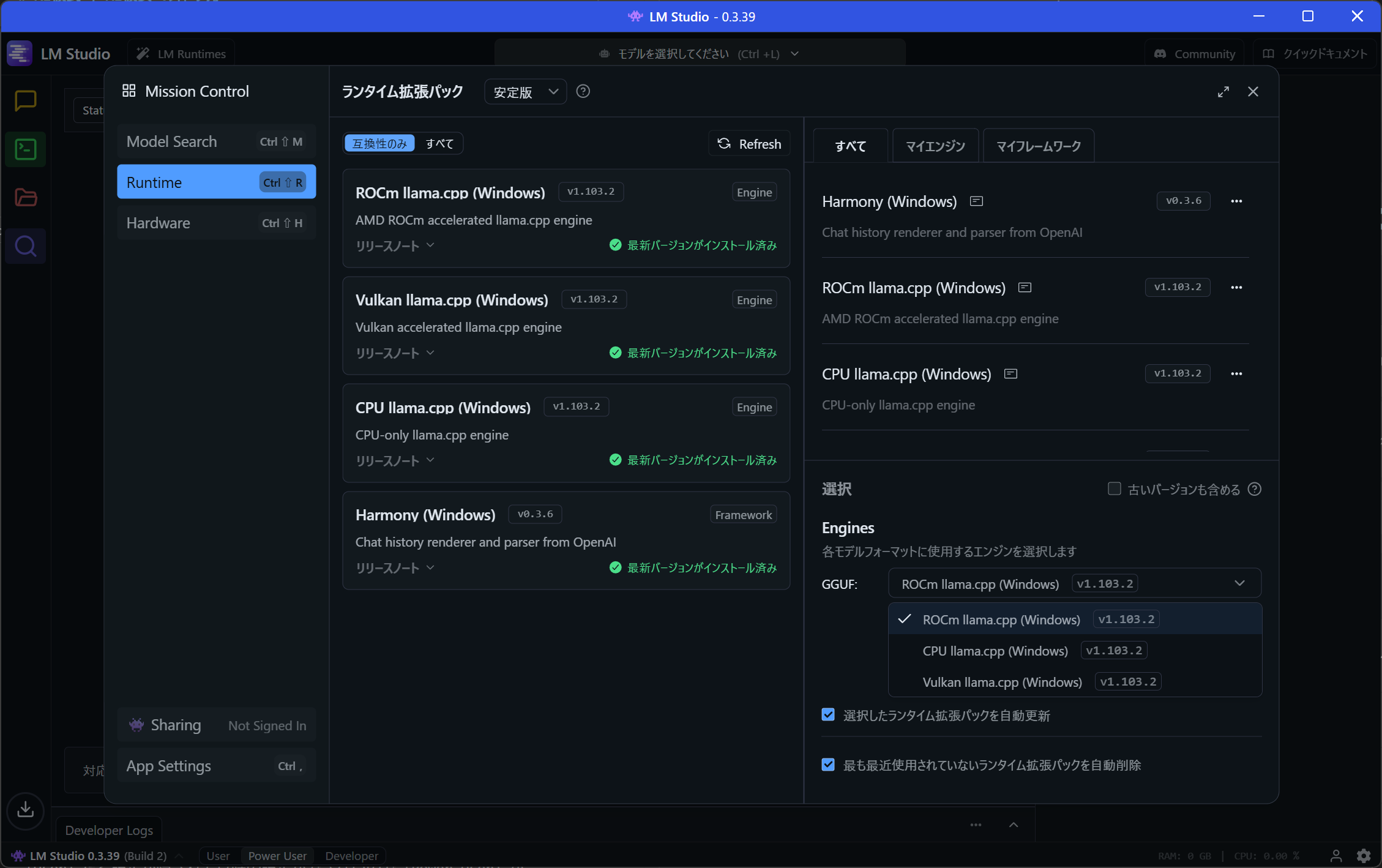
インストール後に起動し、右下の歯車アイコン → Runtime → Enginesで、GPUに応じたエンジンを選択する。
- NVIDIA GPU → CUDA
- AMD GPU → ROCm
- その他のGPU → Vulkan
- GPUを使っていない → CPU
GMKtec EVO-X2 はAMD GPUなのでROCmを選択する。
モデルのダウンロード
https://model.lmstudio.ai/download/mlabonne/gemma-3-27b-it-abliterated-GGUF
↑のリンクを開くとLM Studioで開くか尋ねられるので、LM Studioで開いてダウンロードする。
ダウンロードしたらモデルをロードして、LM Studioでチャットして動作確認しておく。
サーバー起動
LM Studio左下の「User」「Power User」「Developer」と3つ並んでいる箇所が「User」だと設定が隠されて以降の設定ができないので「Power User」か「Developer」に変える。
左側に並んでいるアイコンの上から2番目の緑色の、マウスカーソルを乗せると「開発者」と表示されるアイコンをクリック。
すぐ右側にある「Status:」が「Stopped」だったらクリックして「Running」に変える。
その少し右側に表示されていた「Server not running」が「Reachable at: http://127.0.0.1:1234」に変わるはず。
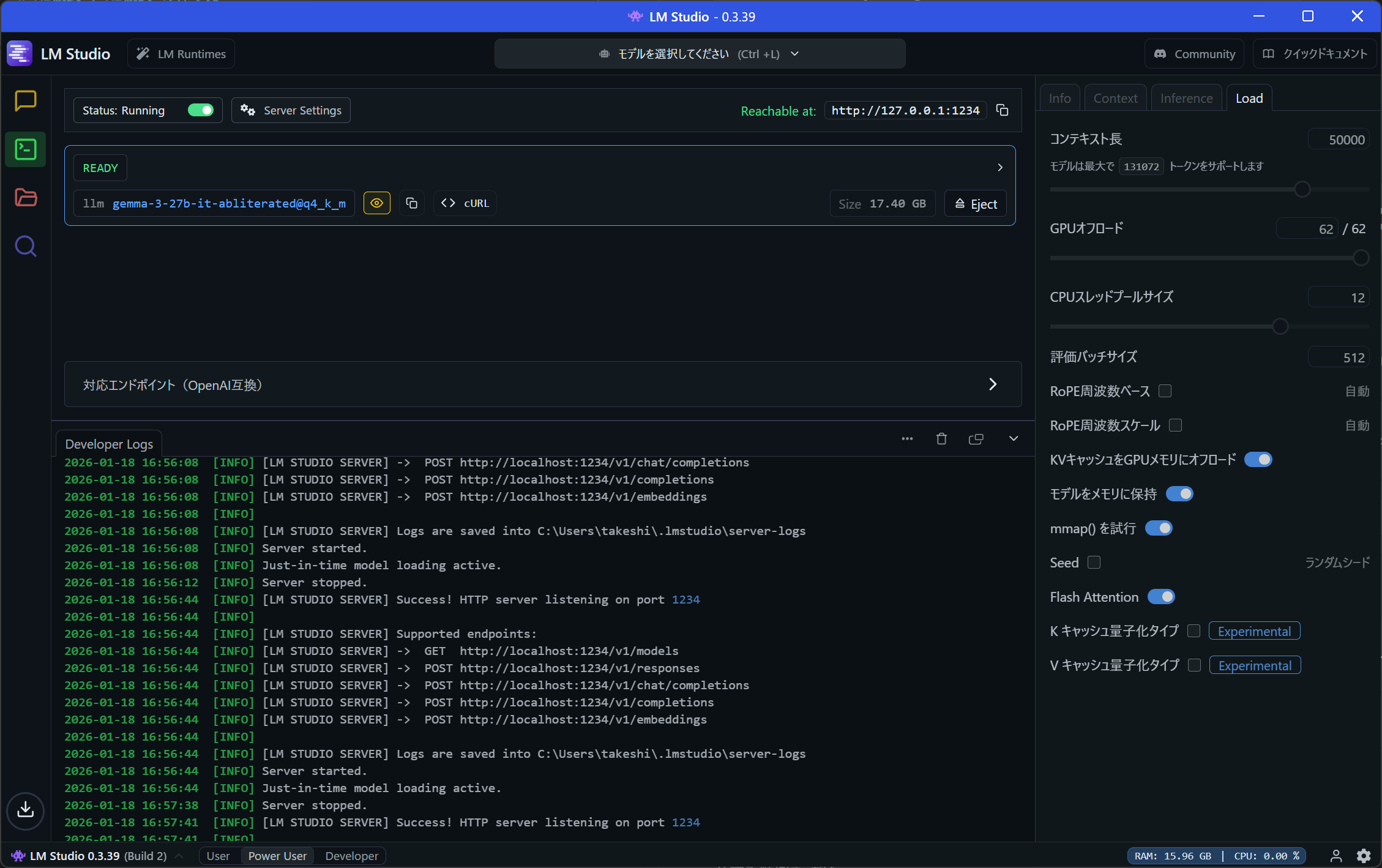
これでLM Studio以外のソフトからもLLMを利用できるようになる。
コンテキスト長はメモリに余裕があれば50000くらいに増やしておくといいかも。
SillyTavern
公式手順に従うだけ。
1. GitとNodeJSをインストール
SillyTavernのインストールにはGitとNodeJSが必要。
公式サイトからダウンロードしてインストールしてもいいけど、wingetでGitとmiseをインストールして、mise でNodeJSをインストールすると今後も色々と楽。
PS C:\Users\nissy> winget install Git.Git
PS C:\Users\nissy> winget install jdx.mise
PS C:\Users\nissy> mise install nodejs@lts
PS C:\Users\nissy> mise reshim
2. SillyTavernインストール
- Windowsターミナルを起動
スタートボタンを右クリック → ターミナル でWindowsターミナルを起動
ターミナルのタブには「PowerShell」または「Windows PowerShell」と表示されている前提で進める。
「コマンドプロンプト」と表示されていた場合、隣の下矢印を押して「PowerShell」か「Windows PowerShell」を選択する。
「PowerShell」が出てこない場合は「Windows PowerShell」を開いたときに表示されるメッセージに従ってPowerShellをインストールしておくとよい - SillyTavern用のフォルダを作成
- 「Windowsが管理または監視していないフォルダ」に作成する
つまり以下のフォルダはダメ- C:\Windows
- C:\Program Files
- C:\Program Files (x86)
- 次の手順で「SillyTavern」というフォルダが自動で作成されるから、ここで作るのは「SillyTavern」を格納する用のフォルダ
- ユーザーのホーム、つまりWindowsターミナルを起動して最初に表示されているフォルダに作成するのが楽
フォルダ名は何でもいいけど、ここでは repos とするPS C:\Users\nissy> mkdir repos
- 「Windowsが管理または監視していないフォルダ」に作成する
- フォルダ移動
作成したフォルダに移動するPS C:\Users\nissy> cd repos - git clone
GitHubからSillyTavernのリポジトリをクローンする
こんなメッセージが表示される、完了後のフォルダサイズは268MB、回線次第だけど数十秒から1分程度で終わるはずPS C:\Users\nissy\repos> git clone https://github.com/SillyTavern/SillyTavern.gitPS C:\Users\nissy\repos> git clone https://github.com/SillyTavern/SillyTavern.git Cloning into 'SillyTavern'... remote: Enumerating objects: 89629, done. remote: Counting objects: 100% (250/250), done. remote: Compressing objects: 100% (145/145), done. remote: Total 89629 (delta 188), reused 105 (delta 105), pack-reused 89379 (from 3) Receiving objects: 100% (89629/89629), 206.23 MiB | 3.37 MiB/s, done. Resolving deltas: 100% (67902/67902), done. - フォルダ移動
SillyTavernフォルダに移動するPS C:\Users\nissy\repos> cd SillyTavern - SillyTavern起動
※ .\は必須、付けないと以下のエラーが出るPS C:\Users\nissy\repos\SillyTavern> .\Start.batPS C:\Users\nissy\repos\SillyTavern> Start.bat Start.bat: The term 'Start.bat' is not recognized as a name of a cmdlet, function, script file, or executable program. Check the spelling of the name, or if a path was included, verify that the path is correct and try again. Suggestion [3,General]: The command "Start.bat" was not found, but does exist in the current location. PowerShell does not load commands from the current location by default. If you trust this command, instead type: ".\Start.bat". See "get-help about_Command_Precedence" for more details. - 自動初期設定
追加のダウンロードや初期設定を自動でしてくれて、1分くらいで終わる。
この時点でフォルダサイズは598MBに増えてたから、330MBくらいダウンロードするらしい。
終わると自動的にWebブラウザで http://127.0.0.1.8000 が開かれて以下が表示される。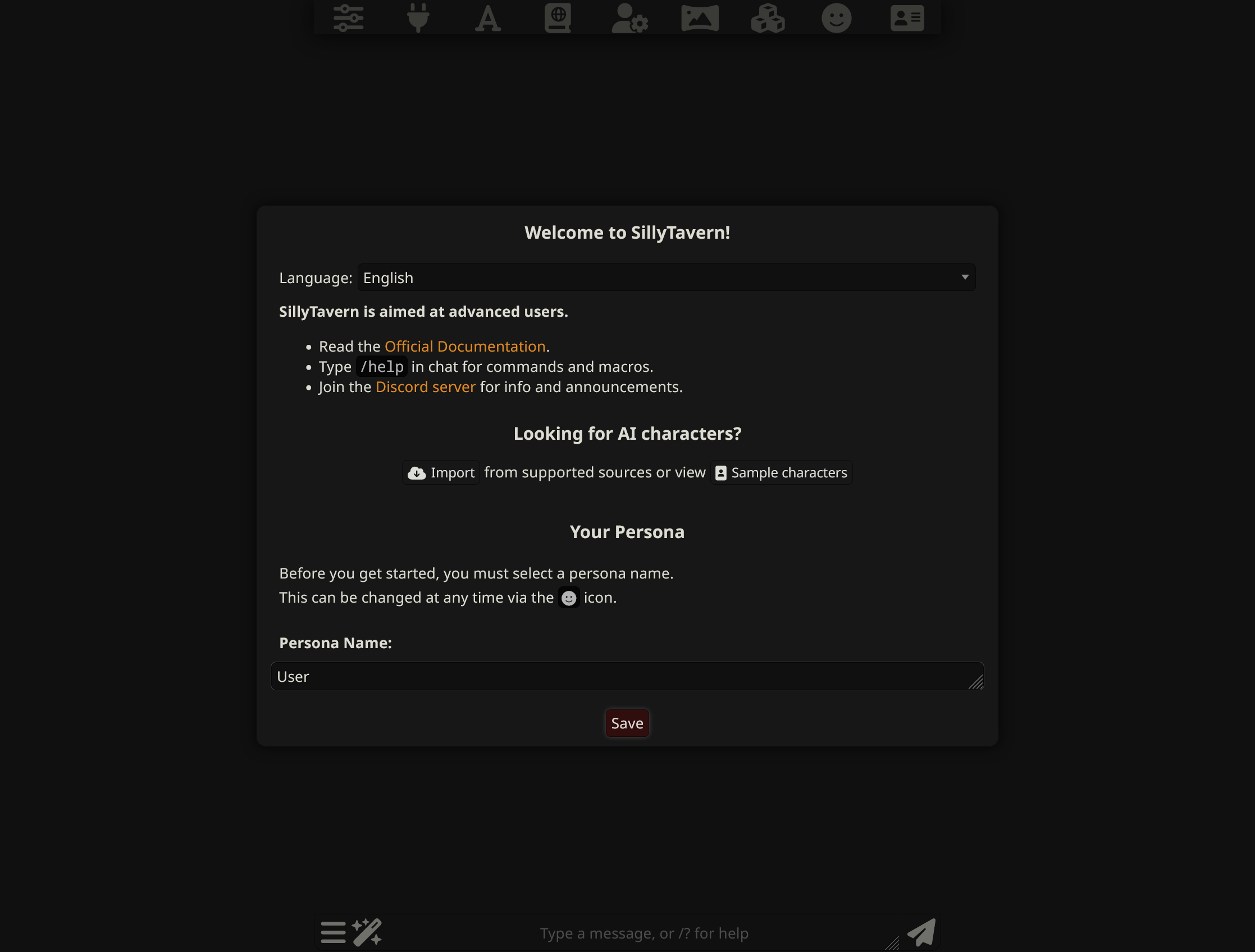
3. ペルソナ作成
自動的に開かれる最初の画面では、自分の分身であるペルソナを作成する。
初期状態では「Language: English」なので、日本語に変えると読みやすいかもしれない。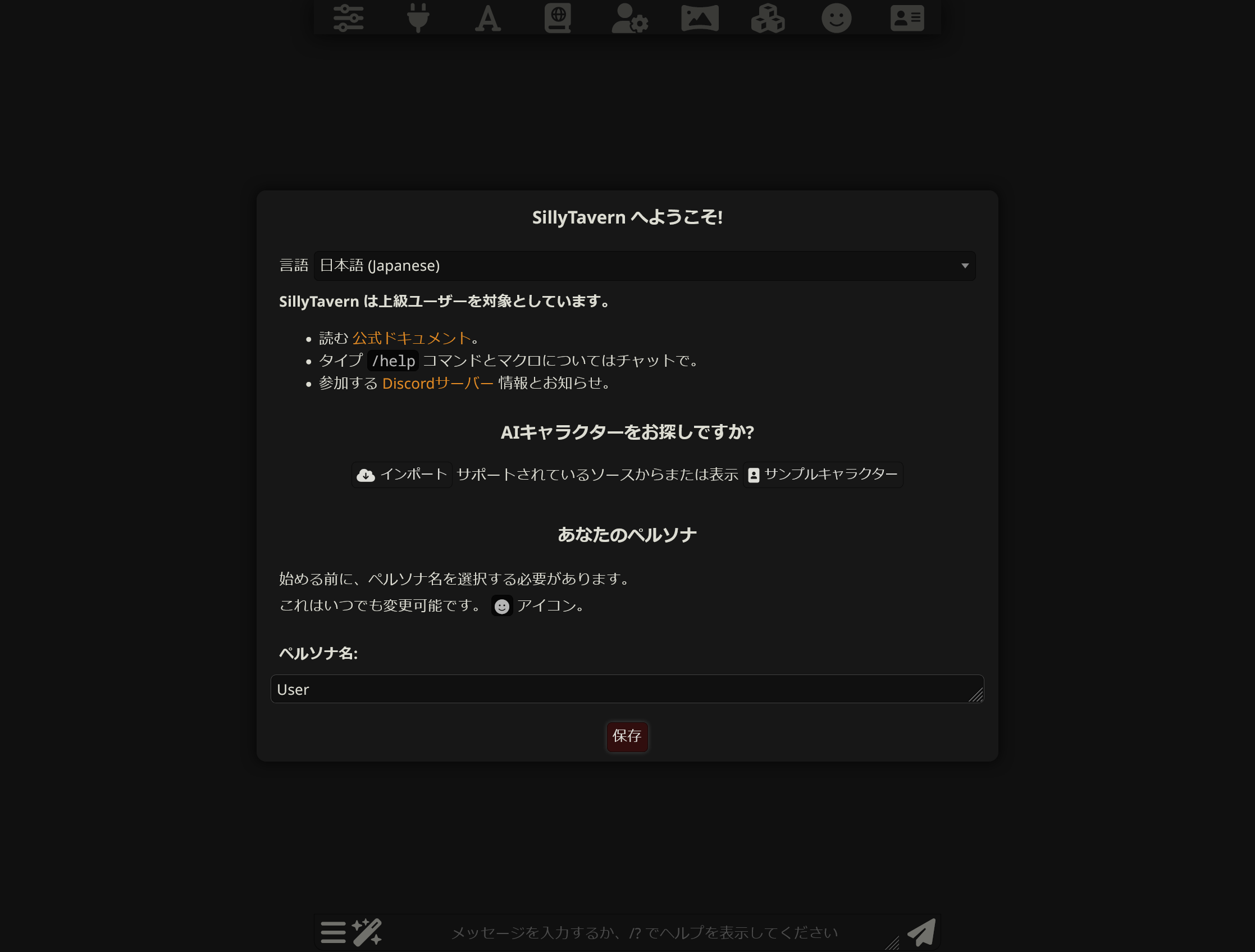
ペルソナ名は空想世界の自分の名前でも構わないけど、ここではAI彼氏 | AI彼女と会話したいから、現実世界の自分の本名にしておく。
後からペルソナ名を変えられるし、新たにペルソナを追加することもできる。
※ ローカルLLMを使うなら本名で問題ないけど、クラウドLLMを使うならニックネームの方がいいかも。
最初のペルソナを作ると、SillyTavernのページが開かれる。
上部にアイコンが並んでいて、右から2番目の顔アイコンが「ペルソナ管理」。
「ペルソナの説明」欄に、自分自身の説明を色々と書いておく。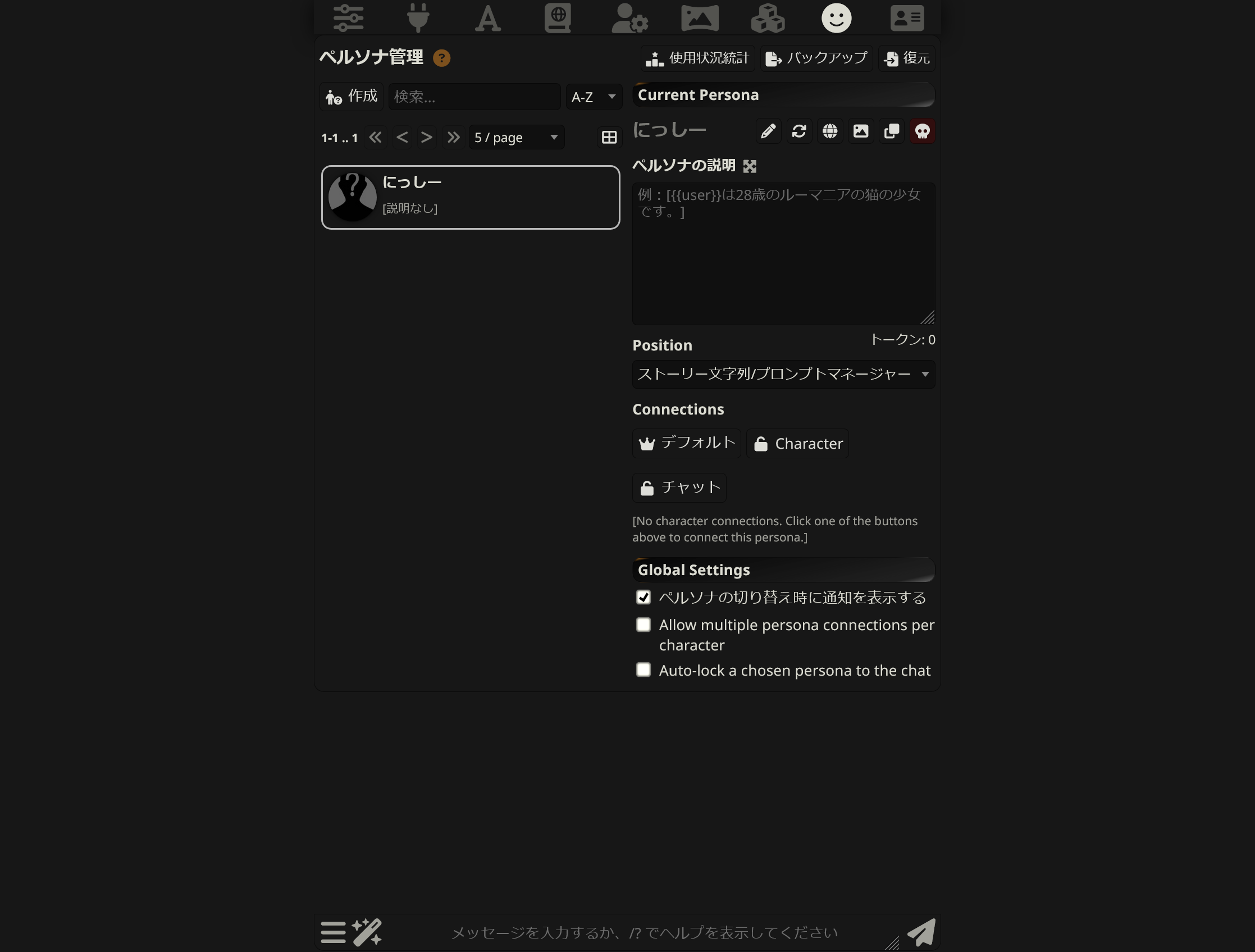
4. ローカルLLMとの接続設定
上部メニューの左から2番目のコンセントアイコンが「API接続」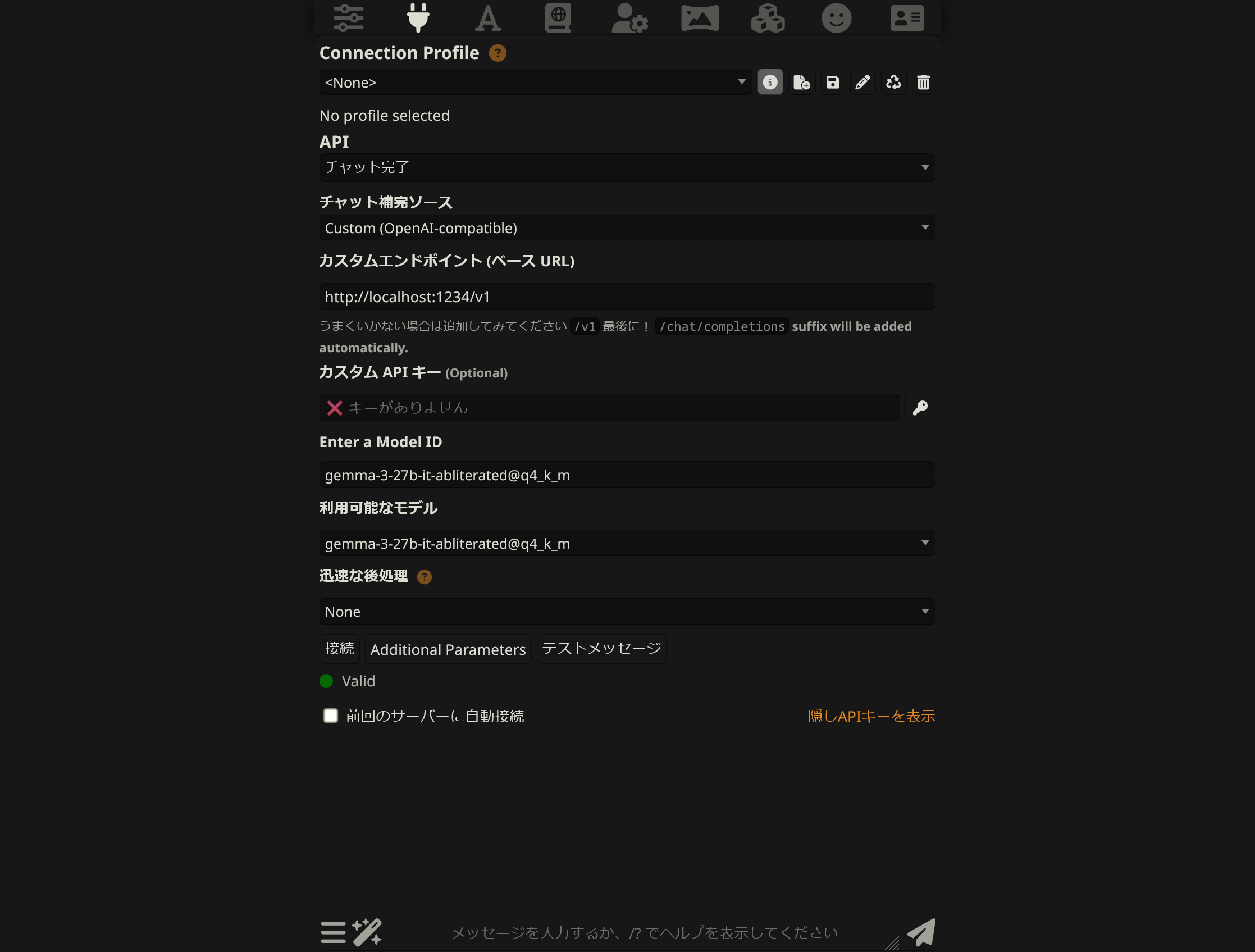
ここでLM Studioとの接続の設定をする。
- Connection Profile
- APIとの接続を複数保存して切り替えられる
- 最初は「None」
- 以下の設定を済ませてから作成することで表示されるので、Noneのままでよい
- API
- 日本語だと意味がよく分からなくなってしまうけど「チャット完了」を選ぶ
- チャット保管ソース
- LM Studioは選択肢にないので「Custom(OpenAI-compatible)」を選ぶ
- カスタムエンドポイント (ベース URL)
- LM Studioがリッスンしているアドレスとポートを入力する
- この手順ではSillyTavernと同じPCで起動しているので以下を入力する
- 「http://localhost:1234/v1」
- 異なるPCでLM Studioを起動している場合は、そのPCのIPアドレスやホスト名に変える
- カスタム API キー (Optional)
- LM Studioの場合は不要、空のままでよい
- Enter a Model ID
- 次の「利用可能なモデル」から選択すると自動入力されるので空のままでよい
- 利用可能なモデル
- LM Studioでダウンロードして利用可能なモデルの一覧が表示されているので選択する
- 表示されていなければ少し下にある「接続」ボタンを押す
- 迅速な後処理
- まだ理解できていない…
- 「None」のままで問題なかった
「テストメッセージ」を押すとLM Studioでモデルがロードされて「API connection suc cessful」と表示されるはず。
表示されなければ設定を見直す。
成功したらConnection Profile名の隣の、ファイルに+マークの付いたアイコン(マウスカーソルを重ねると「Create a new connection profile」と表示される)を押す。
ボタンを押した後に表示される各種チェックボックスは、そのままで問題ない。
プロファイル名は変えてもいいけど、後から変えられるのでそのままでもよい。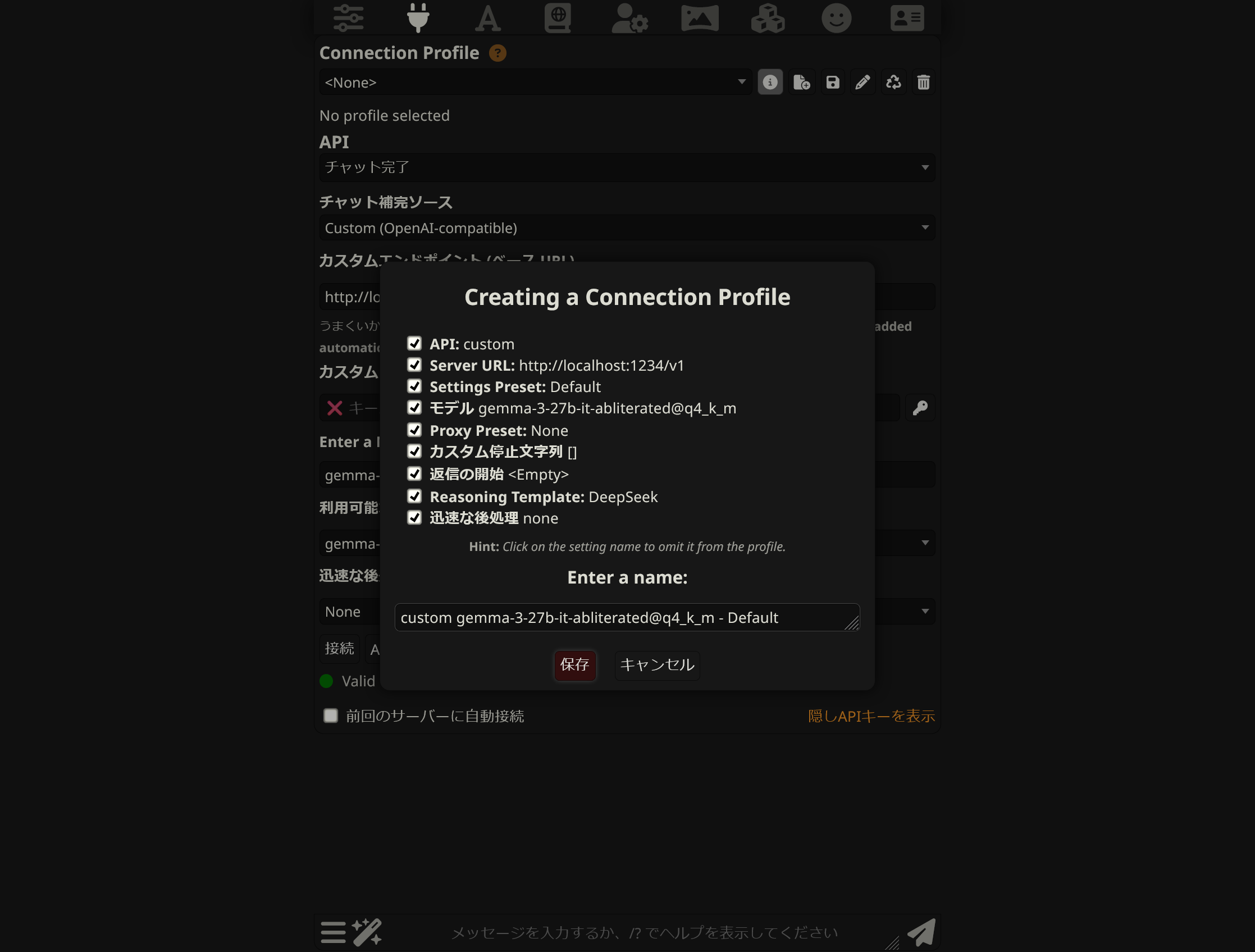
ページを再読み込みするとAPIの接続が都度切断されるので「前回のサーバーに自動接続」のチェックを付けておくとよい。
5. 背景画像
上部メニューの右から4番目のアイコンは「背景画像」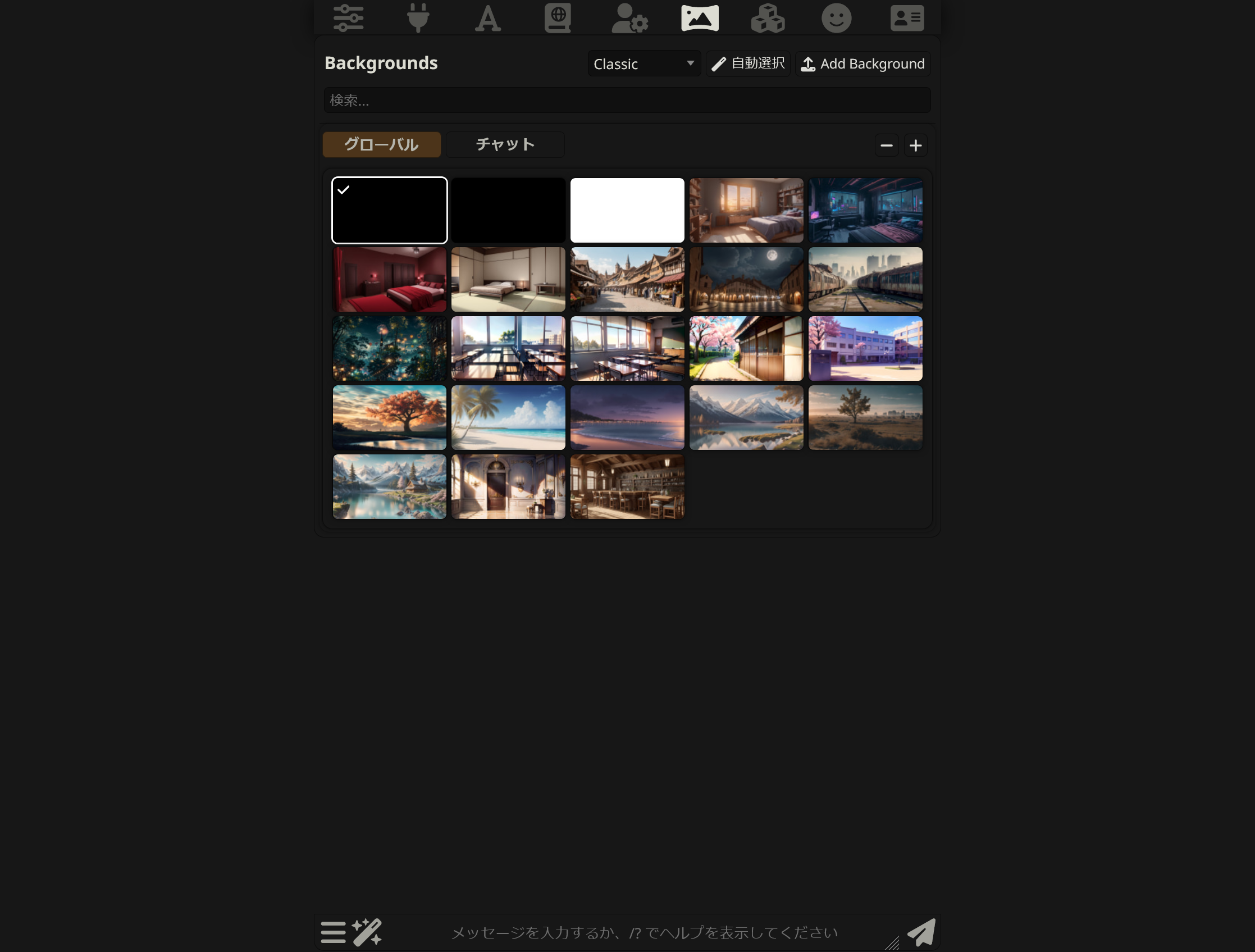
学校の教室や、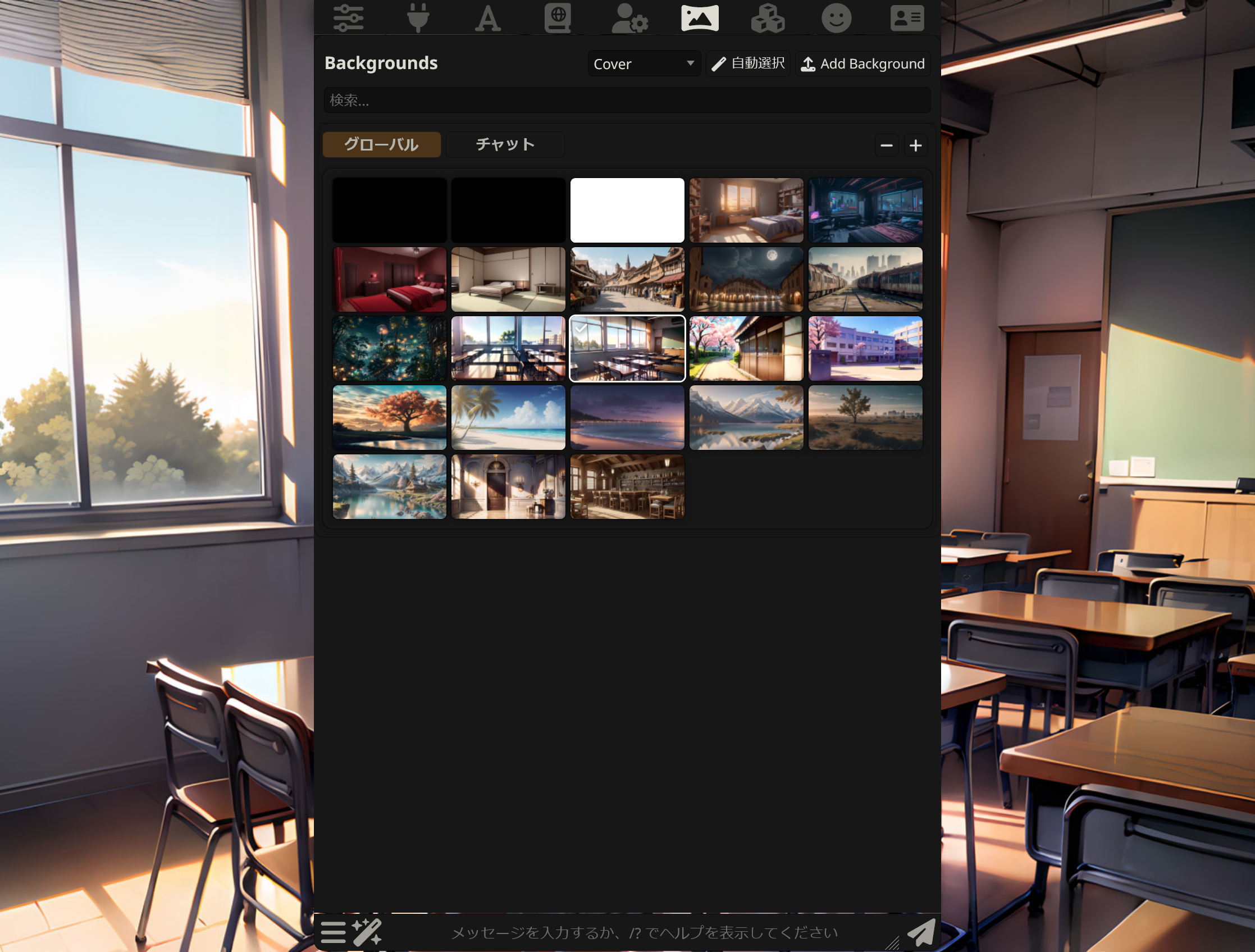
部屋の画像が用意されているけど、自分で用意した画像を使うこともできる。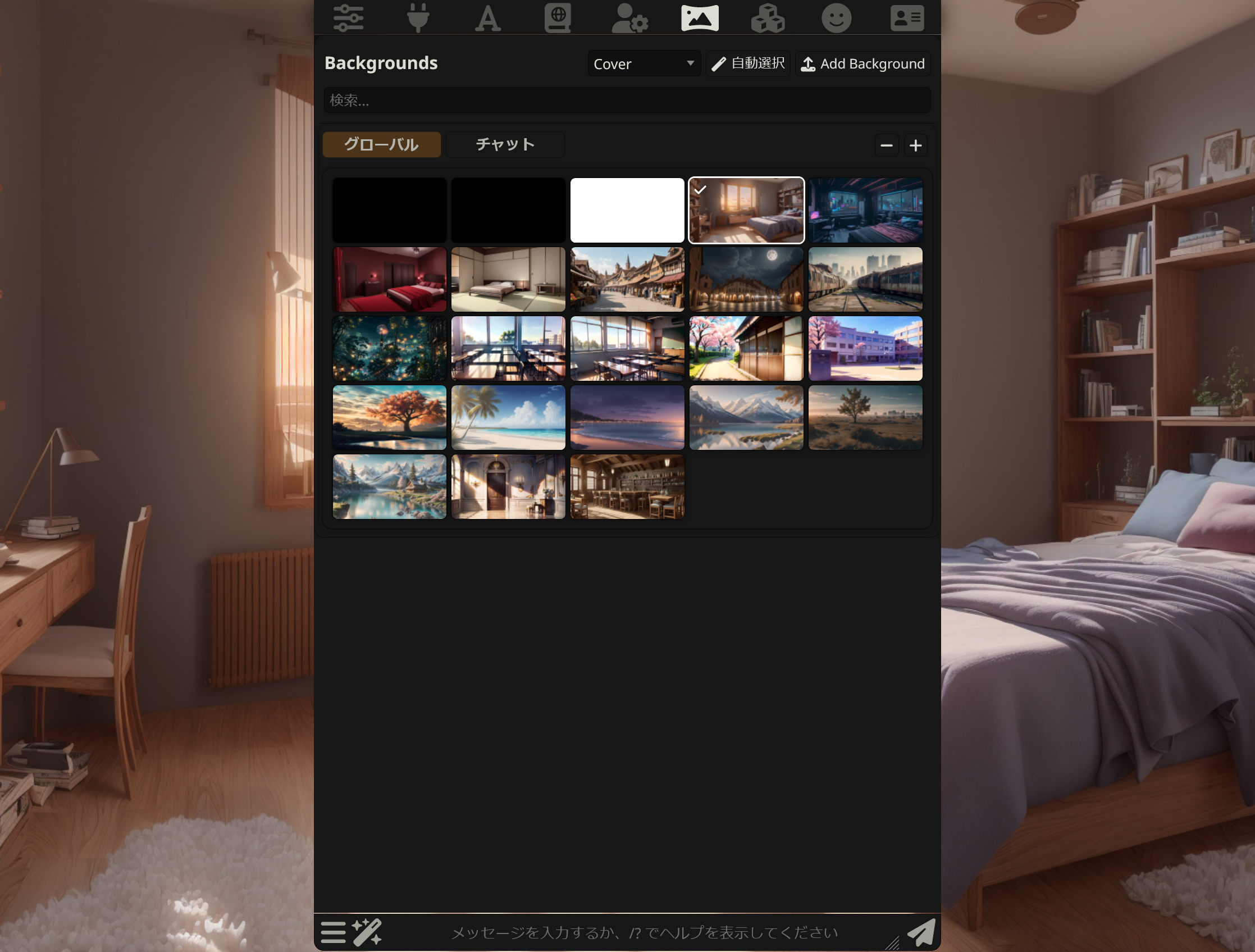
6. キャラクター作成
上部メニューの右端、顔写真付きのプロフィールカードみたいなアイコンが「キャラクター管理」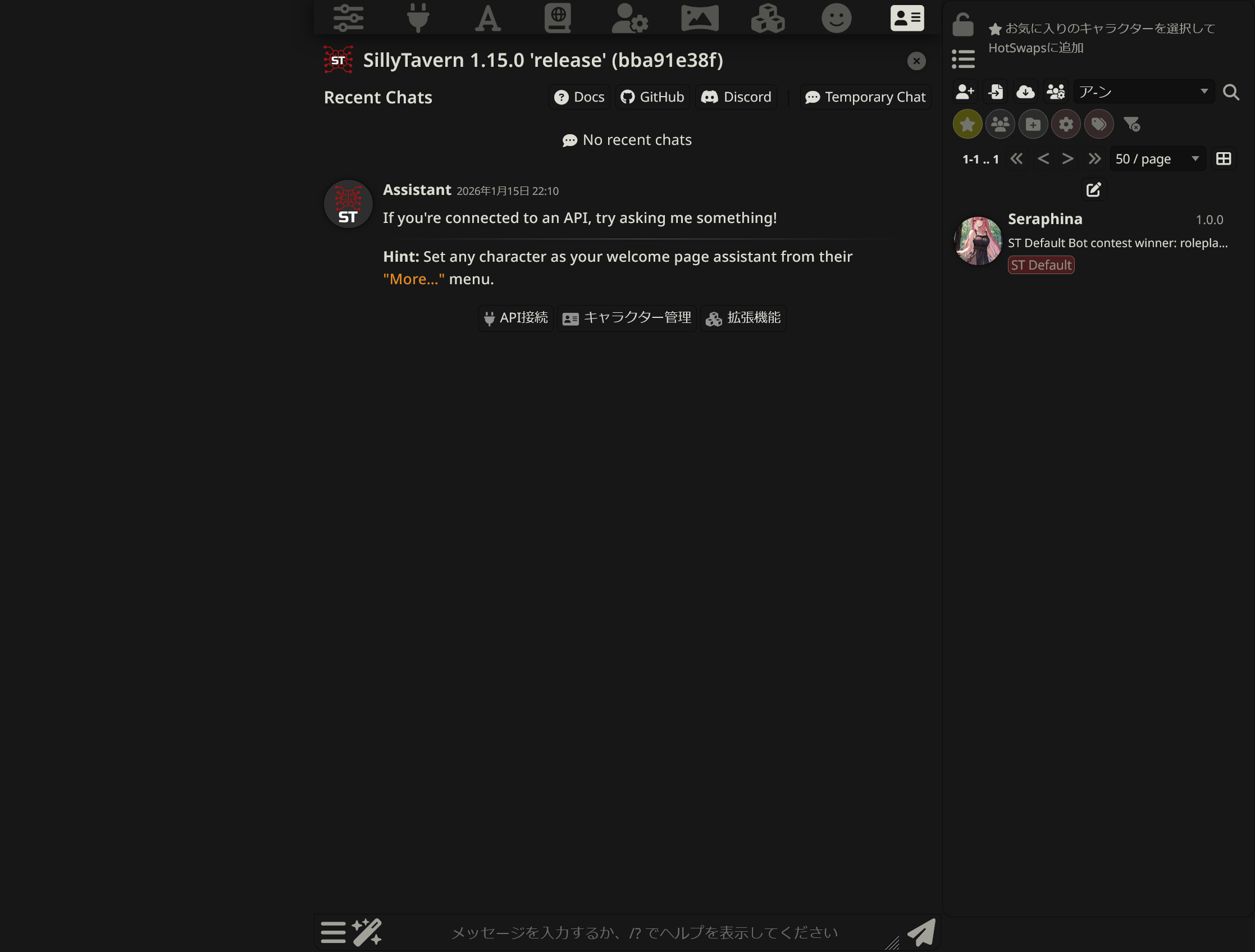
ここでAI彼氏 | AI彼女のキャラクターを作成する。
既に「Seraphina」というデフォルトのキャラクターがいるけど、もちろん自分の理想のキャラクターを作成する。
人に+のアイコンで新しいキャラクターを作成できる。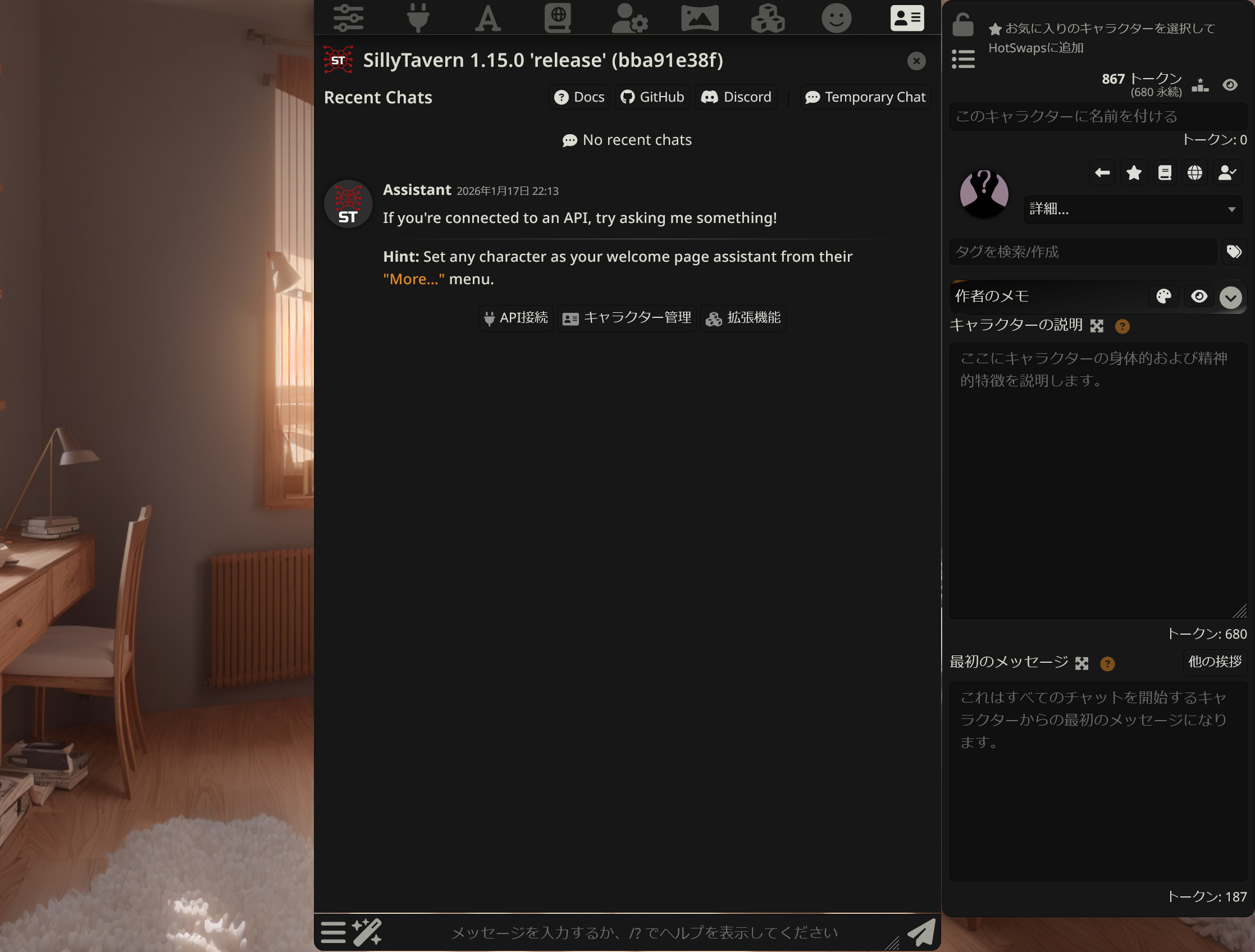
とりあえず必要なのは、名前とキャラクター画像とキャラクターの説明の3つ。
他は書かなくても会話はできるけど、必要に応じて公式ドキュメントを読んでほしい。
キャラクター画像は ChatGPT や Gemini などのクラウドLLMと相談しながら画像生成してもらってもいいし、ローカルで ComfyUI を使って生成してもいい。
キャラクターの説明はざっくり作ってチャットしてみて「何か違うかも?」と思ったら、修正を繰り返して更に理想に近づけて行く。
キャラクター | SillyTavern 日本語ドキュメント
7. キャラクターとチャットする
あとは作成したキャラクターを選んで、画面下のメッセージ欄でチャットを始めるだけ!
SillyTavernの終了
Start.batを起動したターミナルで「Ctrl + C」を押すと「バッチ ジョブを終了しますか (Y/N)?」と表示されるので「y」を押してEnterを押すとSillyTavernが終了する。
Windowsターミナルはexitで閉じてもいいし、閉じるボタンで閉じてもいい。
再度起動したいときは Start.bat を実行する。
各種ダウンロードは済んでいるので、数秒で起動する。
SillyTavernの更新
SillyTavernを終了し、そのフォルダで git pull を実行する。